「前書き」
マイクロソフトのImageCreatorを使用して、AI画像を生成する方法について解説します・・・解説には、パソコンの画面を使います・・・(スマホの場合はブラウザのEdgeアプリがあれば、同じような手順でたぶん操作できるはずです)
ImageCreatorは、マイクロソフトのブラウザのEdgeに搭載されている生成AIです・・・無料で使用できます
「準備」
画像生成の前に、画像生成用のプロンプトの書き方について、一般的な解説をしておきます・・・
プロンプトは、2種類の文章から成り立つと考えて下さい・・・
1つ目は、情景を描写する文章です、2つ目は画風を指定する文章です・・・
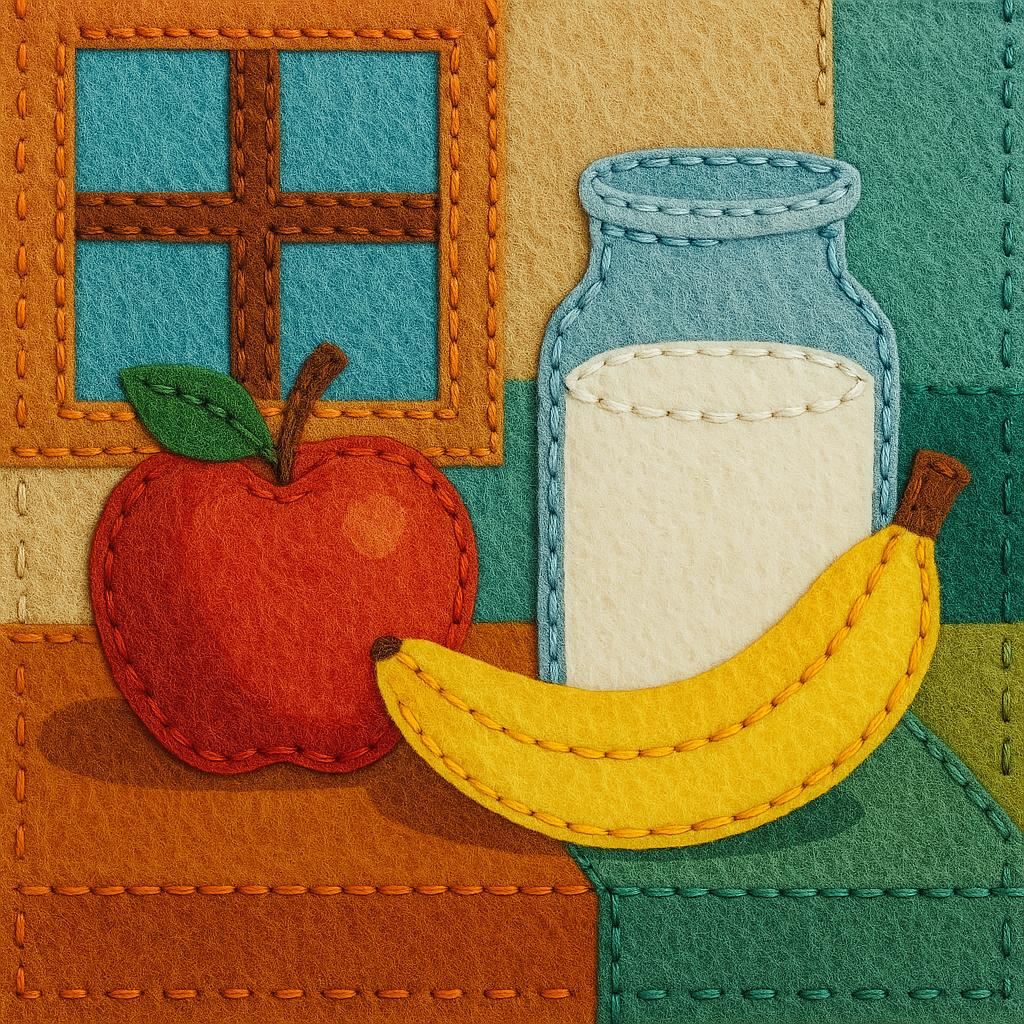
手芸作品の画像を生成する場合なら、たとえば「リンゴ、バナナ、そしてミルクの瓶が、窓のある壁のそばのテーブルの上に置かれている。」 が情景を描写する文章です・・・
そして例えば「(この場面は、色とりどりのステッチで描かれた平らなフェルトのパッチワークで表現されている。色付きのフェルトの断片は、クロスステッチやブランケットステッチ、ランニングステッチで縫い合わされている。)」が画風を指定する文章です
これらを合体させると、画像生成用プロンプトは次のように成ります・・・「リンゴ、バナナ、そしてミルクの瓶が、窓のある壁のそばのテーブルの上に置かれている。」 (この場面は、色とりどりのステッチで描かれた平らなフェルトのパッチワークで表現されている。色付きのフェルトの断片は、クロスステッチやブランケットステッチ、ランニングステッチで縫い合わされている。)
「実践」
・・・ここからは、実際に画像を生成する手順を解説します・・・
・・・まず、マイクロソフトのBingImageCreatorのサイトを開きます・・・(EdgeのサイドバーからBingImageCreatorを呼び出しても、同様の手順で画像生成できます)・・・
画像生成と動画生成のボタンがあるので、画像を選択します・・・入力欄にプロンプトを記述します・・・今回は、次の通り記述します・・・「リンゴ、バナナ、そしてミルクの瓶が、窓のある壁のそばのテーブルの上に置かれている。」 (この場面は、色とりどりのステッチで描かれた平らなフェルトのパッチワークで表現されている。色付きのフェルトの断片は、クロスステッチやブランケットステッチ、ランニングステッチで縫い合わされている。)
そして、モデルはGPT-4oを選択して、作成ボタンを押します

画像が生成されました
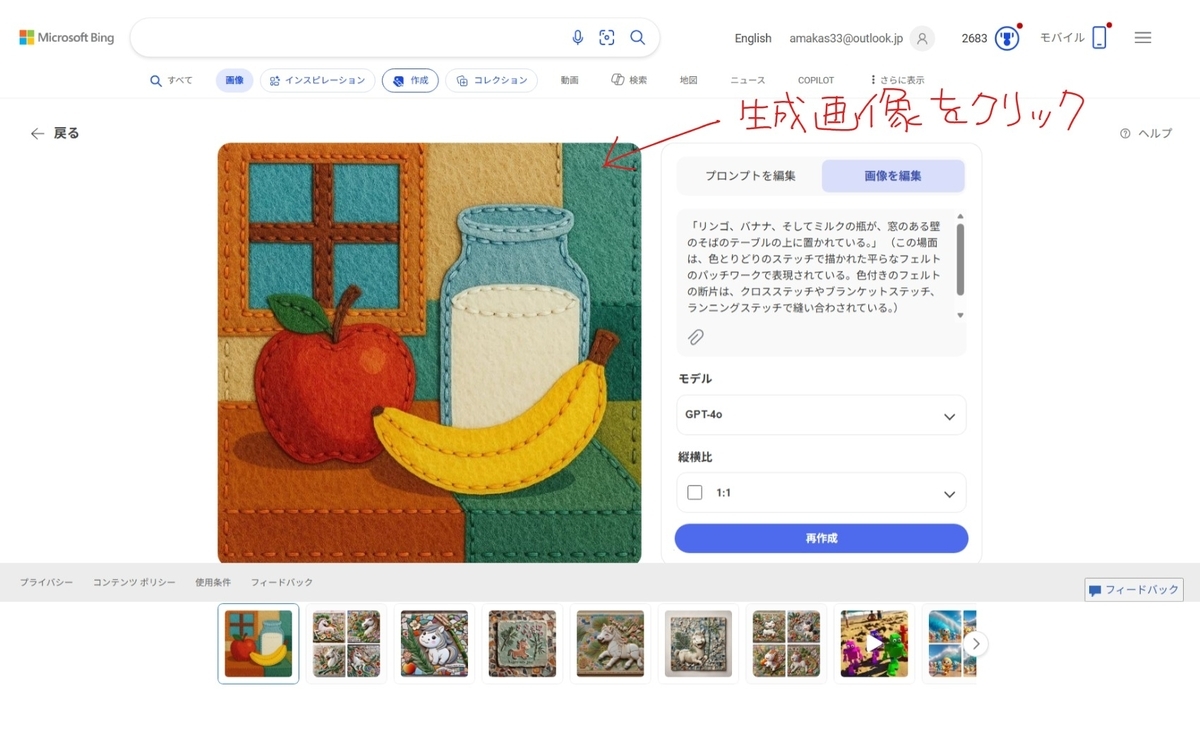
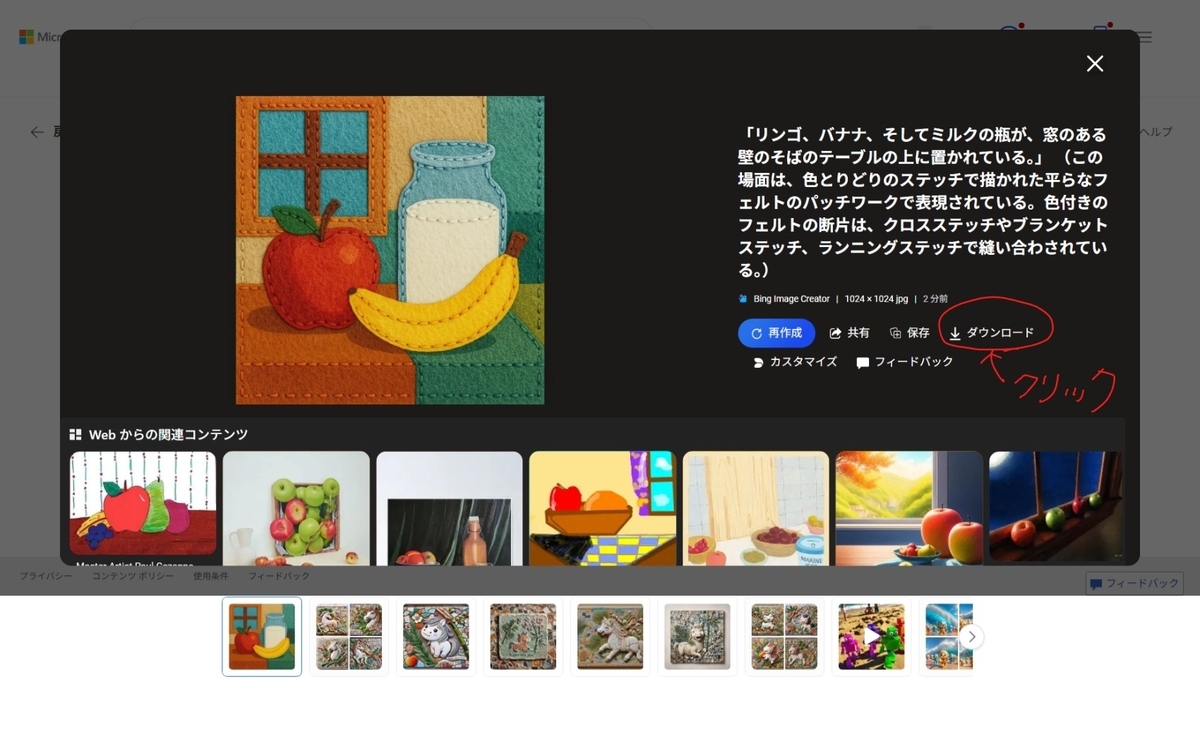
生成された画像をクリックすると、ダウンロード画面に切り替わるので、ボタンを押してダウンロードします
次が生成された画像です
以上です
